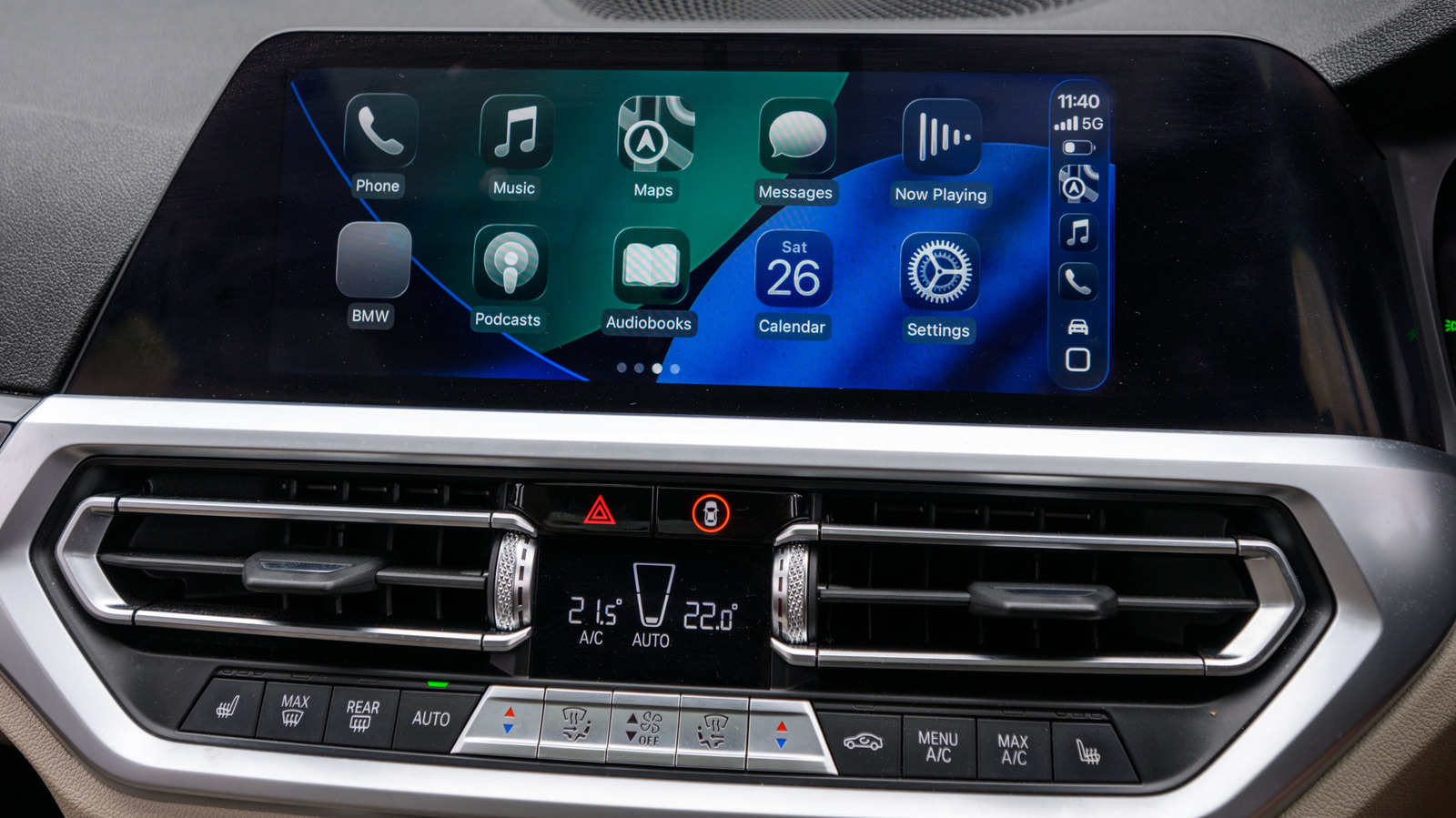
NUSA TENGGARA TIMUR — Menambahkan sentuhan personal pada perjalanan pagi bisa dilakukan lewat automasi CarPlay di aplikasi Shortcuts. Alih-alih hanya diam, iPhone dapat memutar sapaan dari Siri, cuplikan lagu tema film, atau pengingat suara untuk membawa dompet saat mesin mobil dinyalakan. Fitur ini bekerja sebagai lapisan tambahan yang dipicu koneksi iPhone, bukan menggantikan suara selamat datang dari pabrikan kendaraan.
Hasilnya bergantung pada jenis koneksi yang digunakan. Pada CarPlay nirkabel, jeda antara penyalaan mesin dan eksekusi automasi bisa sedikit lebih lama dibanding koneksi kabel. Untuk hasil terbaik, gunakan klip audio berdurasi dua hingga lima detik agar tidak menimpa instruksi navigasi atau peringatan penting lainnya.
Persiapan File Audio dan Automasi Dasar
Langkah pertama adalah menyiapkan file suara yang ingin diputar. Simpan file tersebut di aplikasi Files pada iPhone, sebaiknya di folder lokal perangkat, bukan iCloud Drive. Buat folder baru dengan nama yang mudah dikenali, lalu pindahkan file audio ke dalamnya.
Setelah file siap, buka aplikasi Shortcuts dan ikuti langkah berikut:
- Ketuk ikon Automation di bagian tengah bawah layar.
- Pilih New Automation atau ketuk ikon + di pojok kanan atas.
- Pilih CarPlay dari daftar pemicu.
- Pastikan opsi Is Connected aktif, lalu pilih Run Immediately dan ketuk Next.
- Pilih Create New Shortcut untuk mulai menyusun aksi.
- Gulir ke bawah dan ketuk Files, lalu pilih tab File.
- Ketuk tombol File berwarna biru di bagian atas, telusuri folder yang tadi dibuat, dan pilih file audio yang diinginkan.
- Konfirmasi dengan mengetuk tanda centang biru di pojok kanan atas.
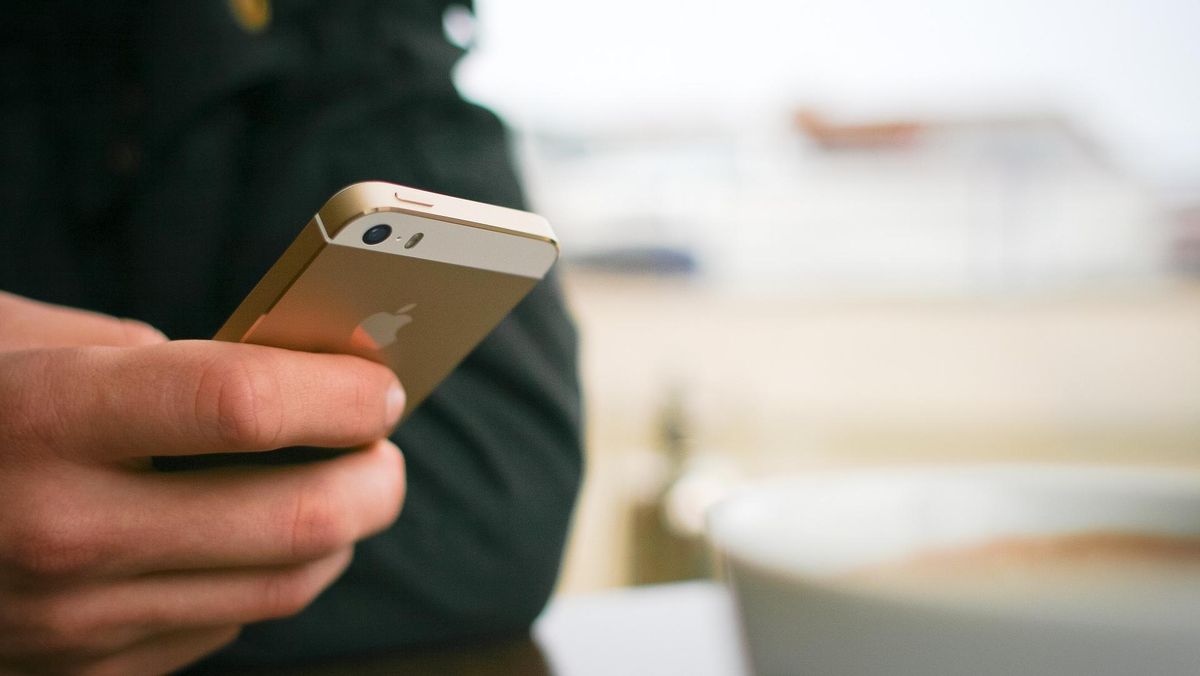
Perlu dicatat, urutan menu bisa sedikit berbeda tergantung model iPhone dan versi iOS. Dukungan Shortcuts tersedia sejak iPhone 5s, jadi perangkat lawas mungkin menampilkan label atau posisi opsi yang tidak persis sama.
Menguji Volume dan Mengganti Suara
Setelah automasi tersimpan, hubungkan iPhone ke mobil dan dengarkan hasilnya. Jika volume terlalu keras atau pelan, atur level suara langsung dari iPhone. Sistem akan menggunakan volume asli dari file rekaman saat automasi dijalankan, jadi pastikan klip sudah diatur pada level yang pas sebelum dipakai.
Untuk mengganti suara sapaan, buka kembali aplikasi Shortcuts, masuk ke menu Automation, dan pilih automasi yang telah dibuat. Dari sana, file audio bisa ditukar dengan klip lain, urutan aksi bisa diubah, atau langkah tertentu bisa dihapus. Jika bosan dengan suara yang sama, tidak perlu menghapus automasi sepenuhnya. Ubah saja opsi Run Immediately menjadi Don't Run untuk menonaktifkannya sementara.
Menambahkan Aksi Lanjutan Setelah Sapaan
Automasi CarPlay tidak terbatas pada pemutaran audio. Setelah sapaan selesai, Anda bisa menambahkan aksi beruntun seperti membuka aplikasi navigasi, memutar playlist favorit untuk perjalanan, atau menampilkan pengingat rutinitas pagi. Pengaturan ini membuat transisi dari rumah ke perjalanan terasa lebih mulus.
Selain automasi saat koneksi, Shortcuts juga mendukung skenario sebaliknya. Saat mobil dimatikan dan iPhone terputus dari CarPlay, Anda bisa membuat automasi yang menjeda media atau membuka aplikasi peta untuk melanjutkan perjalanan dengan berjalan kaki. Semua opsi ini membuat pengalaman CarPlay bisa disesuaikan, baik untuk sekadar tampilan antarmuka yang rapi maupun rangkaian automasi yang membuat setiap perjalanan lebih praktis.