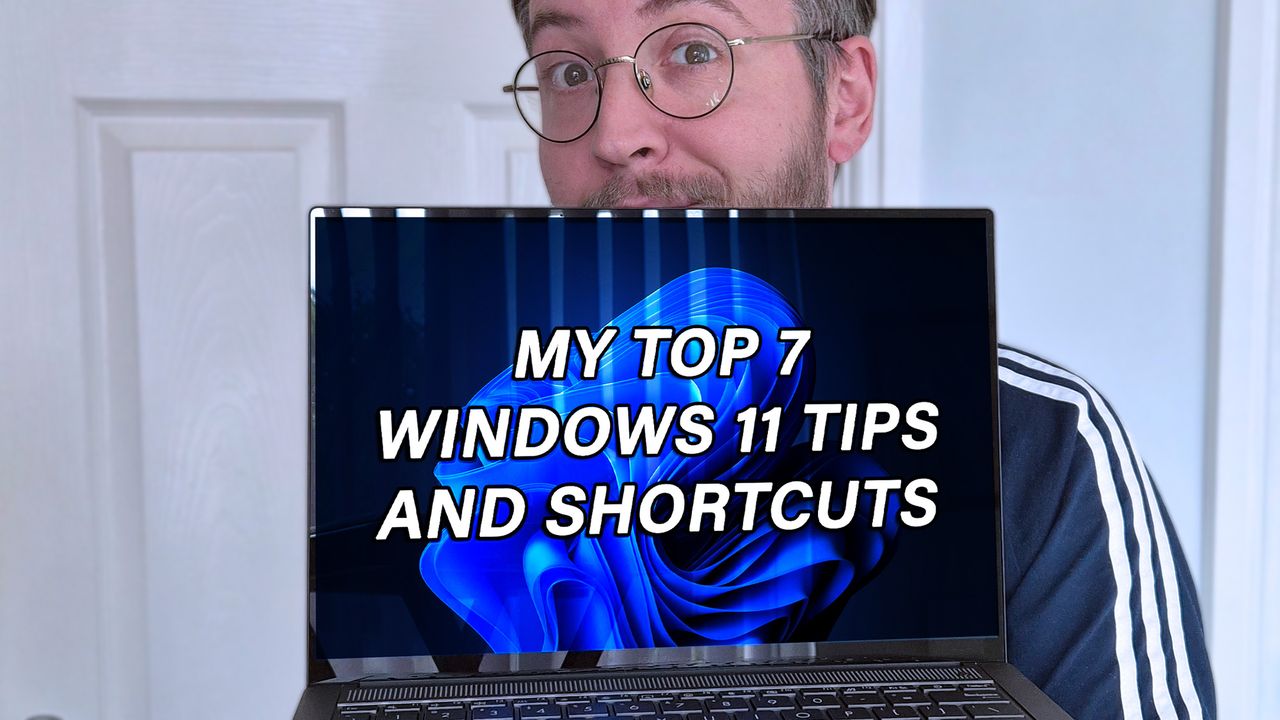
NUSA TENGGARA TIMUR — Bukan rahasia lagi kalau Ctrl + Alt + Del bukan satu-satunya cara membuka Task Manager. Bahkan, ada metode yang jauh lebih cepat. Seorang jurnalis teknologi dari Windows Central, yang rutin melakukan instalasi bersih Windows 11 setiap minggu, membagikan kebiasaannya yang paling sering dipakai. Berikut tujuh pintasan dan perintah yang bisa langsung kamu tiru.
Lewati Login Microsoft Saat Instalasi
Saat pertama kali menjalankan Windows 11, kamu biasanya dipaksa masuk dengan akun Microsoft. Ada cara untuk membuat akun lokal (offline) tanpa harus repot.
Tekan Shift + F10 saat berada di layar setup untuk membuka Command Prompt. Jika keyboard tidak merespon, klik jendela Command Prompt dengan mouse atau tekan Alt + Tab untuk memindahkan fokus. Setelah itu, ketik perintah: start ms-cxh:localonly. Kamu bisa langsung membuat akun lokal tanpa password.
Peringatan: beberapa aplikasi tetap akan meminta login Microsoft. Saat diminta, pilih opsi "no, sign in to this app only" agar Windows tidak otomatis menghubungkan semua aplikasi desktop dengan akunmu.
Cek Kesehatan Baterai dalam Sekejap
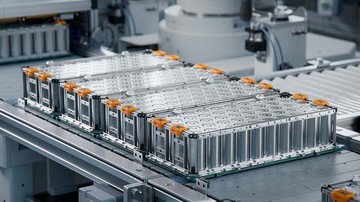
Fitur ini sangat berguna, terutama jika kamu membeli laptop bekas atau refurbished. Hasilnya adalah laporan detail berupa file HTML.
Caranya: buka Start menu, ketik CMD, klik kanan dan pilih Run as administrator. Kemudian, ketik perintah berikut: powercfg /batteryreport /output "C:\battery_report.html". Buka file tersebut di drive C: untuk melihat siklus pengisian daya (cycle count) dan estimasi umur baterai.
Dua Cara Membuka Task Manager yang Lebih Cepat
Banyak yang masih mengira harus menekan Ctrl + Alt + Del lalu memilih Task Manager. Padahal, ada jalan pintas langsung.
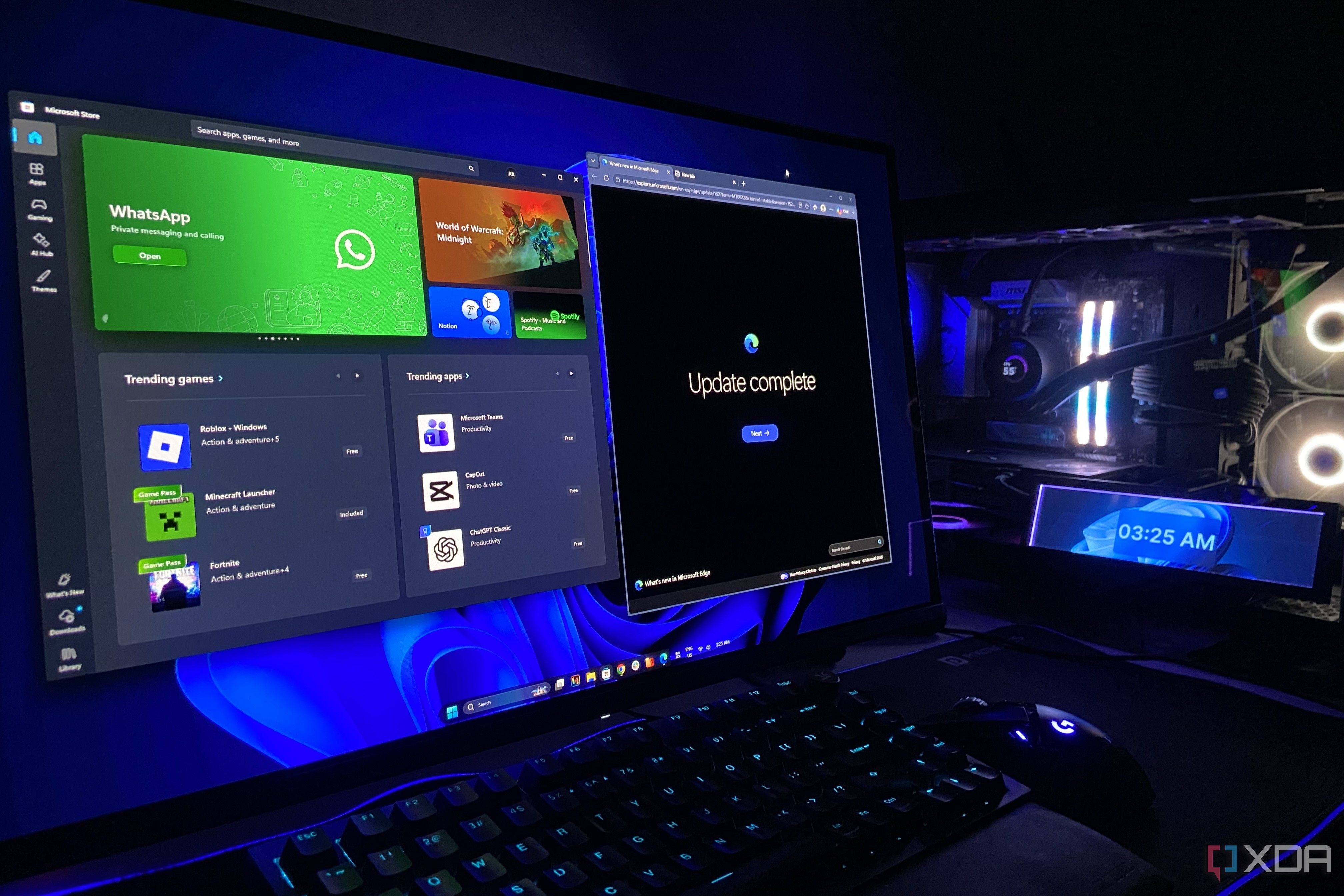
Jika sedang memegang mouse, cukup klik kanan pada taskbar (bilah bawah) dan pilih Task Manager. Jika hanya menggunakan keyboard, tekan Ctrl + Shift + Esc secara bersamaan. Begitu terbuka, langsung masuk ke menu Startup apps untuk menonaktifkan aplikasi bawaan (bloatware) yang tidak perlu, seperti Microsoft Edge jika kamu tidak menggunakannya.
Riwayat Clipboard untuk Copy-Paste Berantai
Fitur ini wajib diaktifkan. Buka Settings > System > Clipboard, lalu nyalakan Clipboard history. Setelah aktif, tekan Windows + V untuk melihat semua teks yang pernah kamu salin.
Selain itu, tekan Windows + . (titik) untuk membuka emoji picker. Kamu bisa langsung mengetik kata kunci untuk mencari emoji tertentu, misalnya "laptop" untuk menemukan ikon ????.
Kembali ke Desktop Tanpa Meminimalkan Satu per Satu
Ini trik paling klasik namun sering dilupakan. Saat jendela aplikasi menumpuk, tekan Windows + D untuk langsung melihat desktop. Tekan lagi untuk mengembalikan semua jendela seperti semula.
Alternatif lain: klik area kosong di taskbar paling kanan (sebelah kanan jam). Ada juga trik Windows + , (koma) yang hanya memperlihatkan desktop sementara — jendela akan kembali saat tombol Windows dilepas.
Mengembalikan Aplikasi yang Hilang di Layar Kedua
Saat menyambungkan monitor eksternal, terkadang aplikasi "tersesat" dan tidak terlihat. Jangan panik. Pastikan aplikasi tersebut aktif (tekan Alt + Tab untuk memilihnya), lalu tekan Windows + Panah Kanan atau Kiri untuk memindahkannya ke monitor yang terlihat.
Pintasan ini juga berguna untuk mengatur posisi jendela secara cepat di satu layar (snap layout).
Meskipun terlihat sepele, pintasan-pintasan di atas bisa mengubah kebiasaan harianmu menggunakan Windows 11. Tidak perlu jadi power user untuk merasakan manfaatnya — cukup hafal satu atau dua trik saja, produktivitasmu sudah naik kelas.